

WordPressでHPやブログを作られている方、以下のようなスパム(迷惑メール)に困っている方いらっしゃいませんか。
・Wordpressのブログの問い合わせフォームから、大量の迷惑メール/スパムが来る(英文メール)
・問い合わせのプラグイン「Contact Form 7」を入れたら迷惑メール/スパムが来るようになった
・迷惑メール/スパム対策として「Akismet」のプラグインを入れているのに来る
・お問合せフォームをなくすことはできない
私も同様に困っていたので、GoogleのサービスreCAPTCHA v3で対策しました。
設定手順を詳しく述べていきます。ご参考にしてください。
reCAPTCHA とは
Googleのサービスで、自動ボットから送られてくるスパムなどの攻撃を防ぐものだそうです。

私もブログを開設後、問い合わせフォーム経由のスパム(迷惑メール)はちらほらはあったのですが、
開設から約1年後、急に増え、一か月で200件近く来るようになりました。
放置しておいて、ウィルス感染など厄介なことになっては大変と、色々調べましたが、最終的に今回の方法で対策をしました。
そして、reCAPTCHA v3を登録してからは、スパム月200件→ほぼ0件になりました。(現在0件だが経過観察中)
なお、私は、ブログ開設当初から、問い合わせのプラグインは、「Contact Form 7」、迷惑メール対策として「Akismet」のプラグインを利用しています。
今回、reCAPTCHA v3を設定する条件として、
「Contact Form 7(有効化)」と「Googleのアカウント」を持っていることを前提として進めます。
スパム対策 Google reCAPTCHA v3登録方法
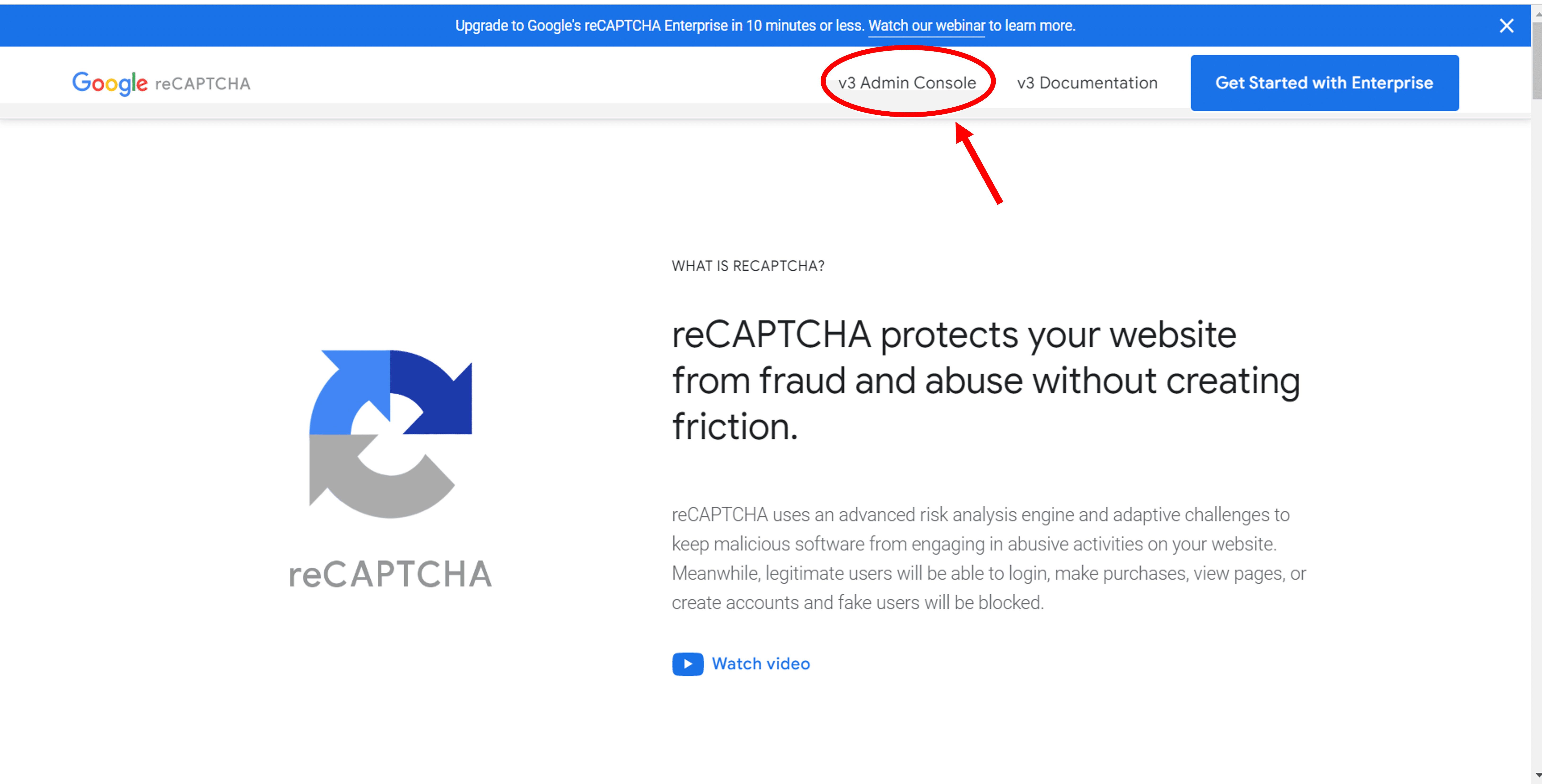
1.Google reCAPTCHA にアクセスする
2.サイト上部「V3 Admin Console」をクリックする
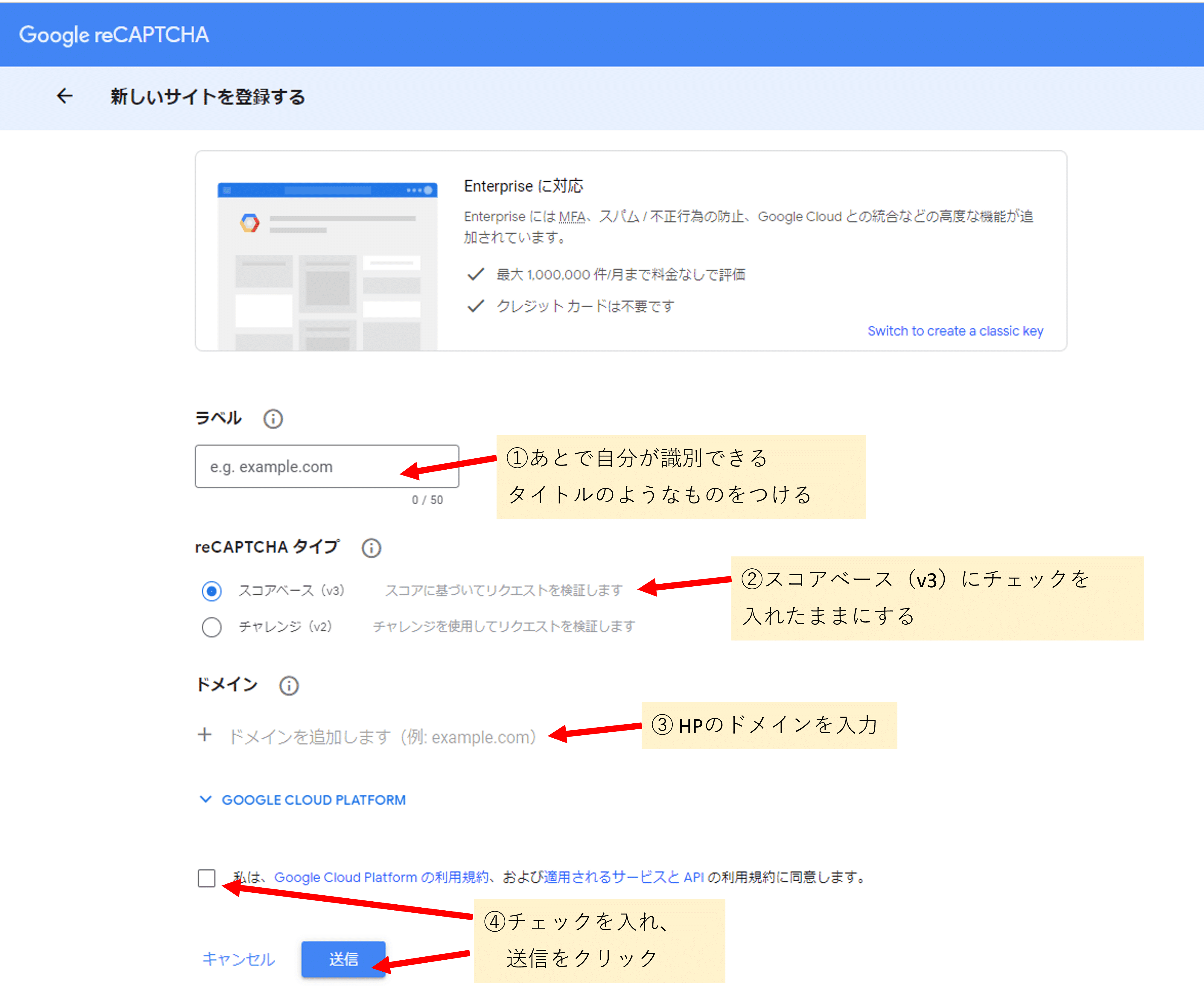
3.サイトを登録する
①ラベルにタイトルなど入れます(自分の分類用)
②reCAPTCHA タイプは、「スコアベース(v3)」にチェックを入れます。3③ドメインの欄に、対策したいサイトのドメインを入れます。
④「□私は、Google Cloud Platform の利用規約、および適用されるサービスと API の利用規約に同意します。」
にチェックを入れ「送信」ボタンを押します。
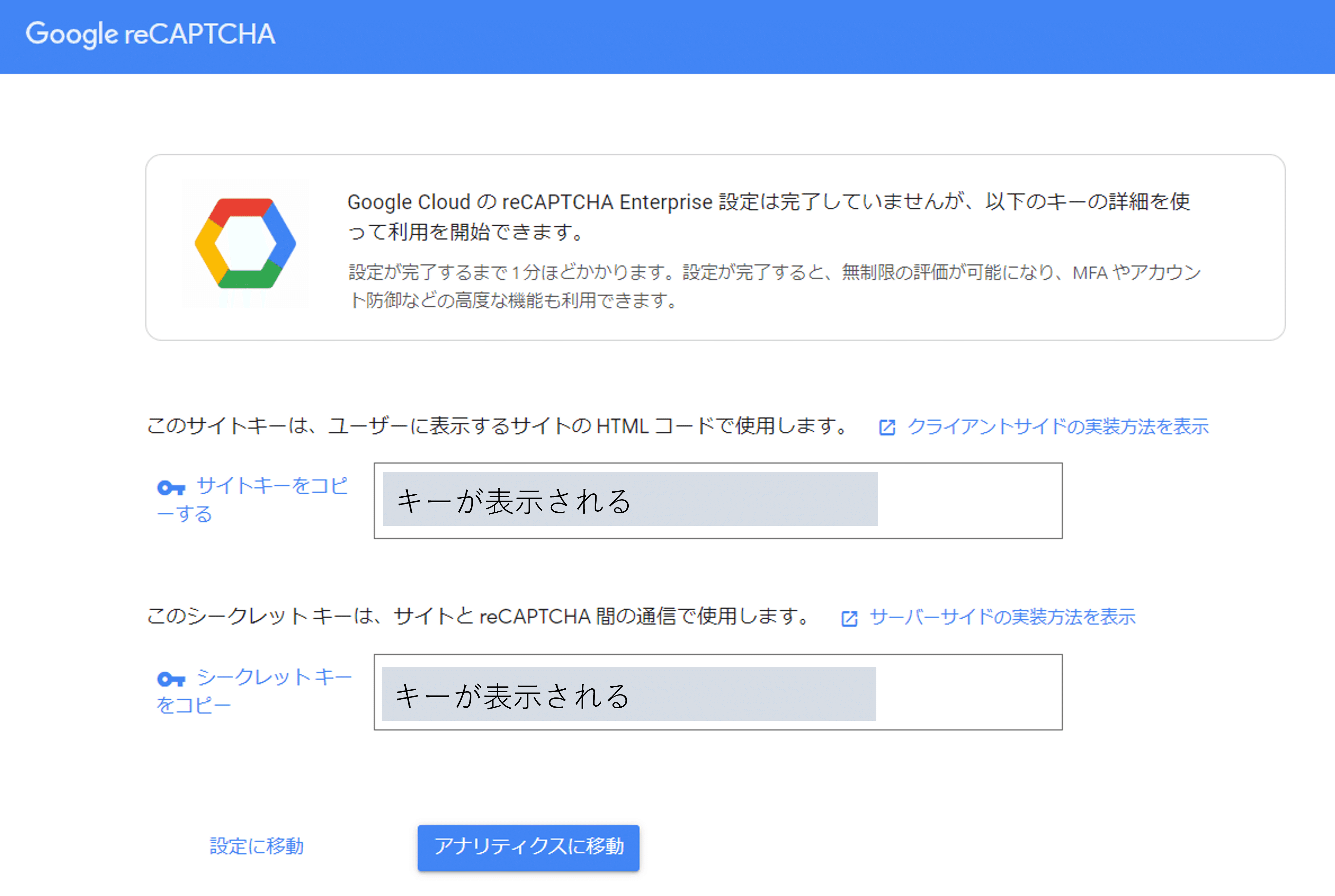
4.サイトキー、シークレットキーを入手する
5.Contact Form 7にreCAPTCHAを設定する。
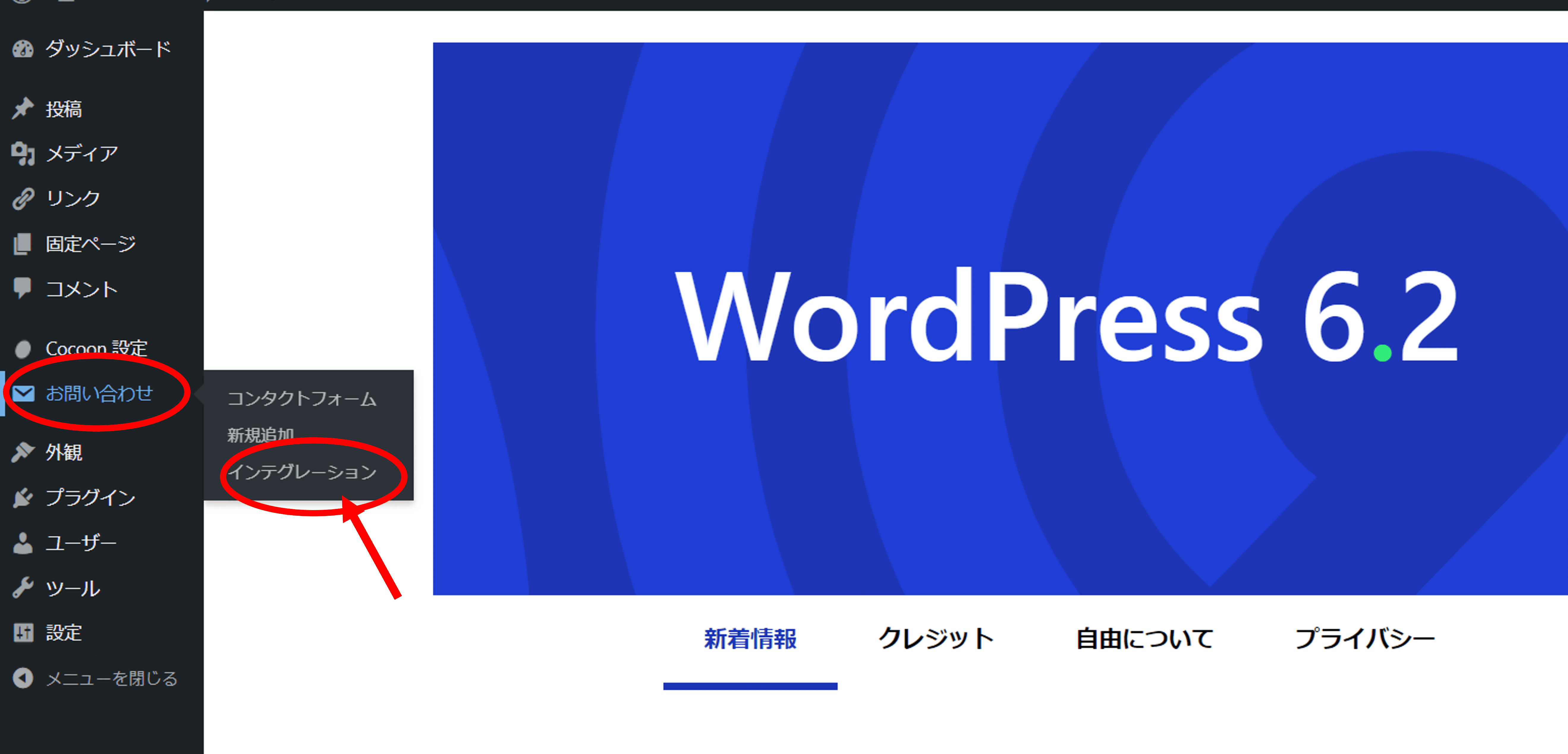
1.設定したいWordpressの管理画面の「お問合せ」→「インテグレーション」を選びます。
2.「reCAPTCHA(v3)」の「インテグレーションのセットアップ」をクリックします。
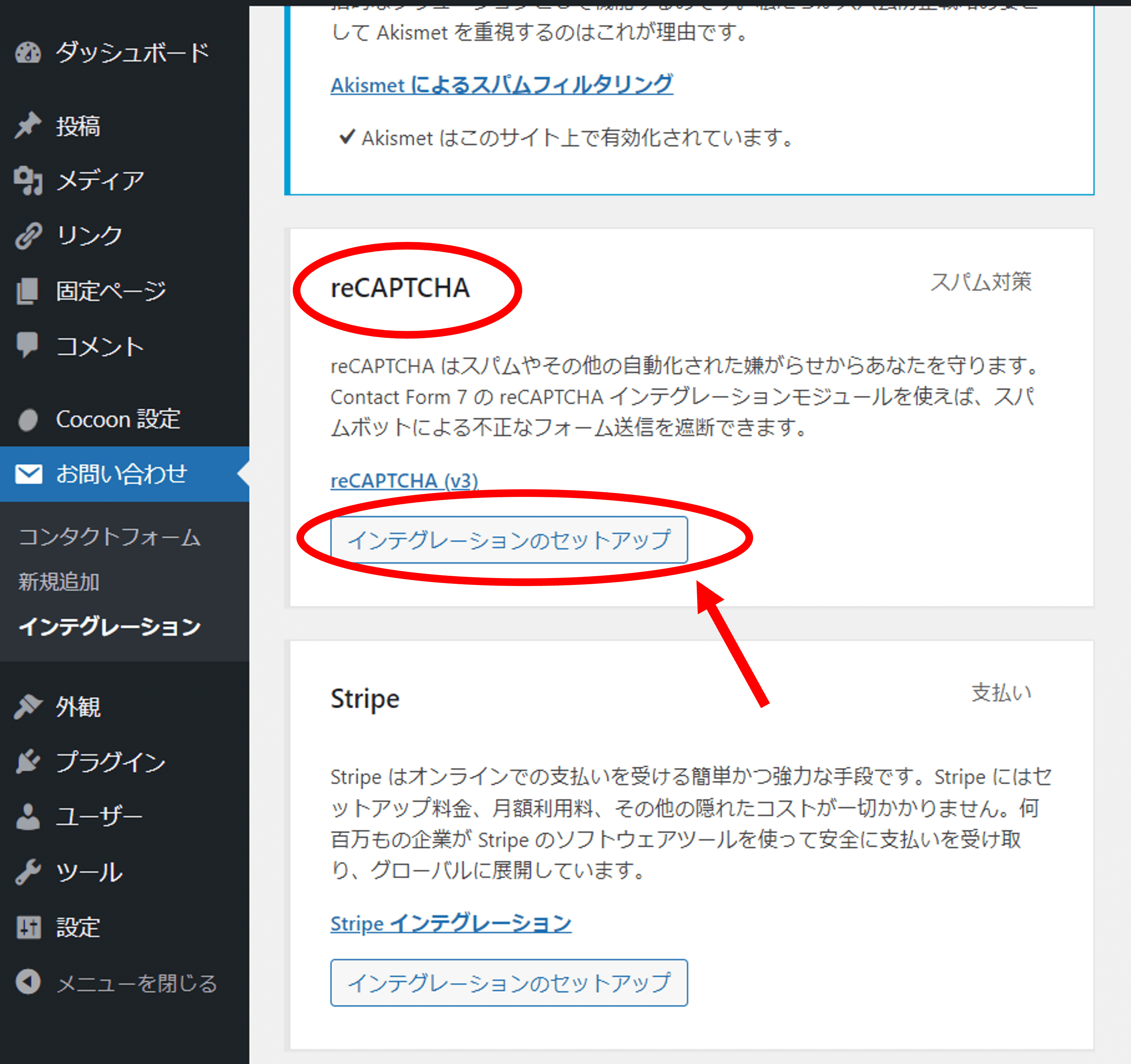
3.表示画面に先ほどのGoogleのreCAPTCHAで入手した
「サイトキー」と「シークレットキー」をそれぞれコピーして貼り付けます。
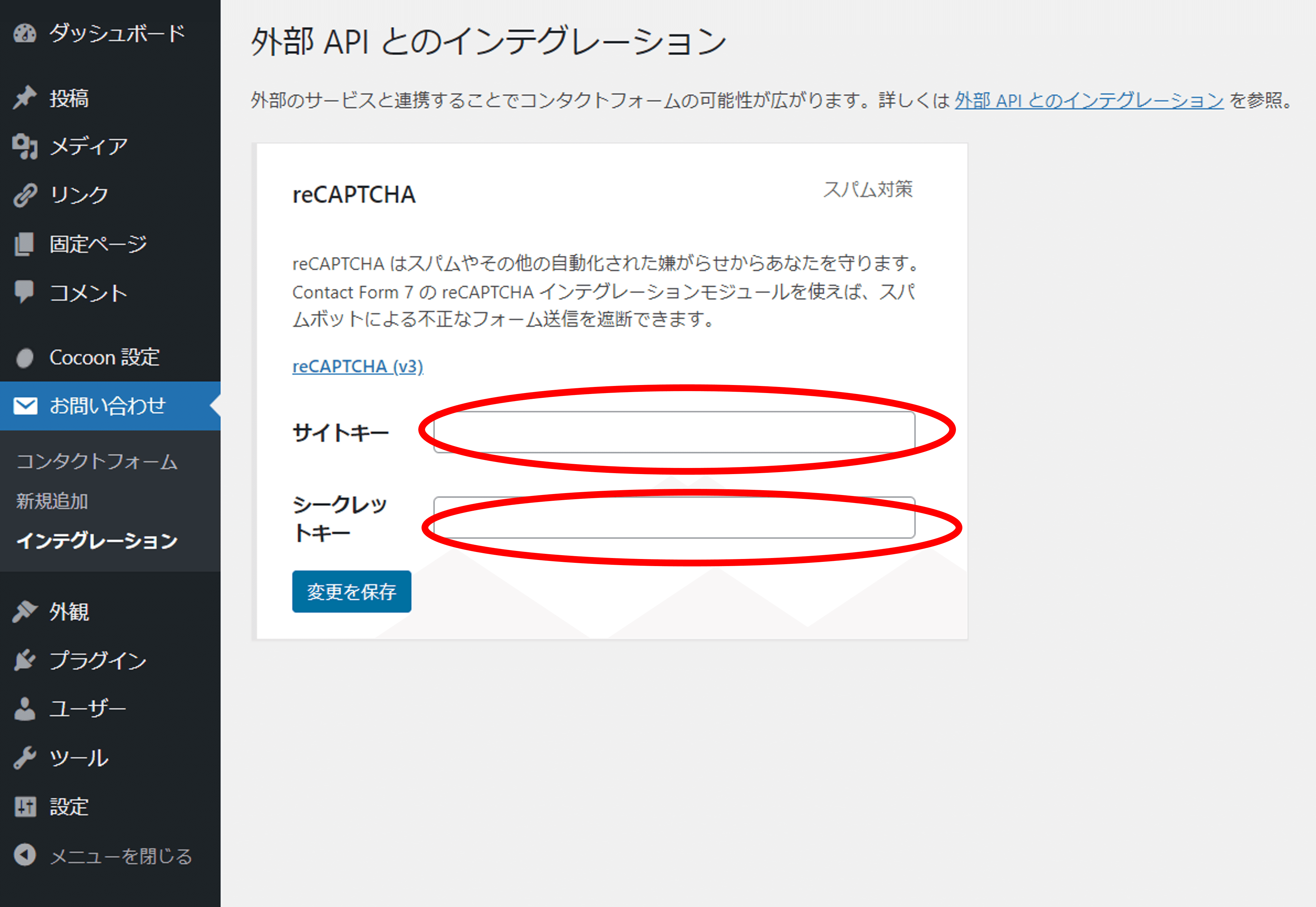
4.「変更を保存」を押して完了です。
6.設定確認
設定したWordpressのHPの右下に「reCAPTCHA」のマークが表示されていれば完了です。
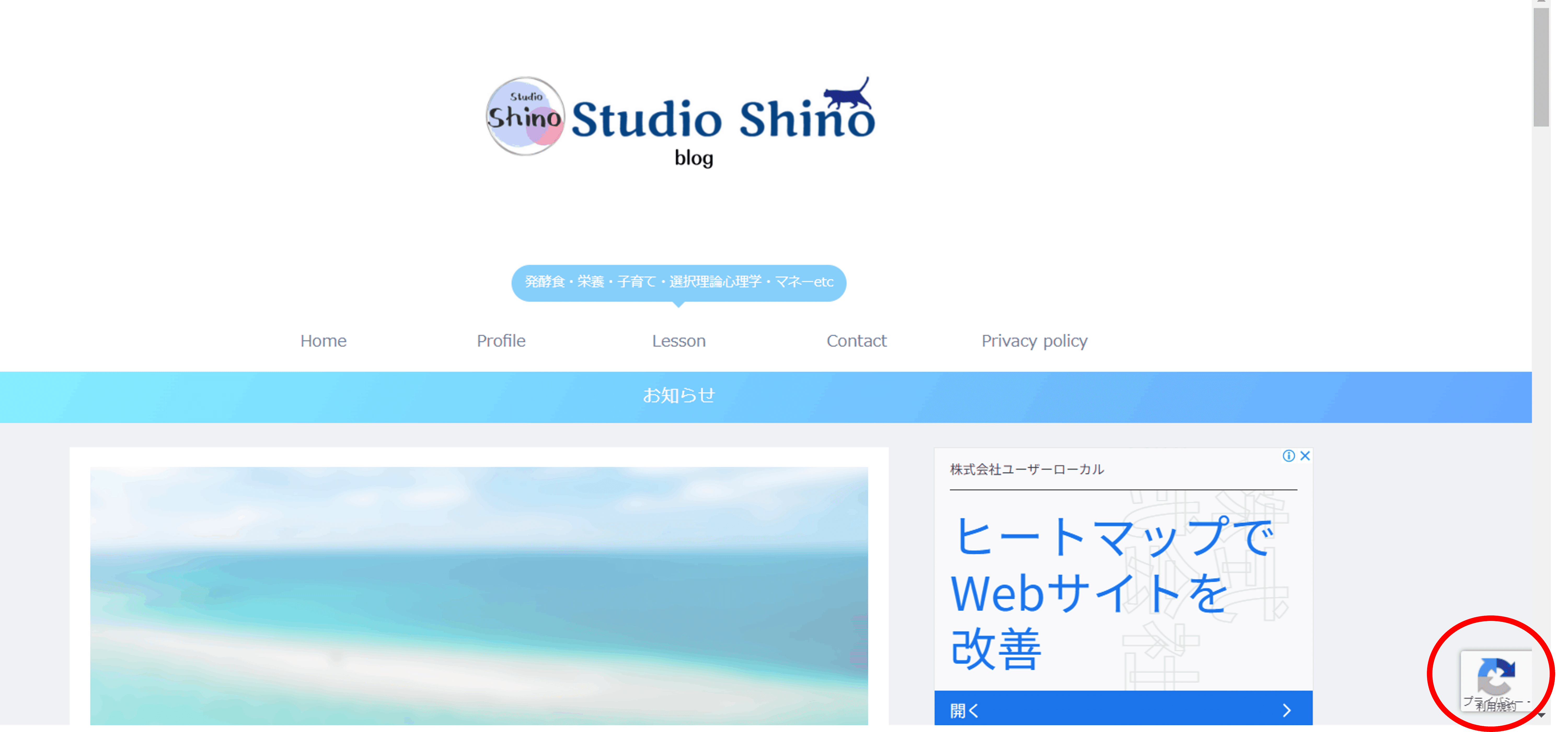
私もこの設定後、スパムが来なくなりました。
なお、reCAPTCHA v3 は「人目につかないバックグラウンドで仕事をするので、これまでのように画像の中のぼやけたテキストを読ませたり、「私はロボットではありません」のチェックボックスを選択させたりする必要がなくなります。」とのことです。v2はチェックボックスなどを使用するものです。
少し前のように、「ロボットではありません」にチェックを入れずに、識別してくれるのですね。
同様にお困りの方、ぜひお試しください。


コメント